Thông tin về SmartScheduler và mua bản quyền
Hỗ trợ & tài nguyên
Quy trình nhận bản quyền
Chỉ 4 bước đơn giản, có hỗ trợ trực tiếp.
1
Đăng ký
Điền thông tin trường ở mẫu bên dưới.
2
Thanh toán
Chuyển khoản phí bản quyền theo hướng dẫn.
3
Gửi mã số đăng ký
Copy & gửi mã của máy qua Zalo.
4
Nhận bản quyền
Nhận mã số sử dụng, nhập vào là dùng ngay.
1
Thông tin trường
2
Số lượng & chi phí
3
Khảo sát nhanh
Thông tin trường và người liên hệ
Dùng để xuất hóa đơn và bàn giao phần mềm.
Ghi đầy đủ như trên con dấu.
34 tỉnh/thành theo địa danh mới.
Dùng để xuất hóa đơn điện tử cho trường.
Ghi tên người mua hàng — KHÔNG phải Hiệu trưởng (chủ tài khoản) hoặc kế toán.
Số có dùng Zalo để nhận tin nhắn.
Xác nhận đơn sẽ gửi qua Zalo theo số điện thoại trên.
Số lượng bản quyền và chi phí
Chi phí được tính tự động theo số lượng bạn chọn.
Bản quyền đầu tiên2.000.000đ
Tổng chi phí2.000.000đ
Bản quyền đầu tiên của mỗi trường là 2.000.000đ — chỉ là phí bản quyền phần mềm, chưa bao gồm phí tập huấn sử dụng (nếu có).
Từ bản quyền thứ hai trở đi, mỗi bản 1.000.000đ. Bản quyền dùng vĩnh viễn, được cập nhật phiên bản mới.
Khảo sát nhanh
Vài câu để chúng tôi hỗ trợ đúng nhu cầu. Có thể bỏ qua.
Chọn tất cả các mục đúng với trường (bấm lần nữa để bỏ chọn).
Tổng số lớp
Kể cả giáo viên kiêm nhiệm
Trường sau sáp nhập thường có nhiều điểm
Đã nhận đăng ký của bạn
Mã đơn — hãy lưu lại để tra cứu về sau:
—
Xác nhận đơn kèm mã này sẽ được gửi qua Zalo tới số điện thoại thầy/cô vừa đăng ký.
THÔNG TIN CHUYỂN KHOẢN (theo hóa đơn, hoặc):
Tên tài khoảnCÔNG TY TNHH TIN HỌC HOÀNG GIA
Số tài khoản0101000222040
Ngân hàngVietcombank — CN Nghệ An
Nội dung chuyển khoản ghi rõ tên trường để đối soát.
CÀI ĐẶT VÀ ĐĂNG KÝ BẢN QUYỀN
1. Cài đặt
Tải bộ cài (nút bên dưới) và cài lên máy xếp thời khóa biểu. Tài liệu + trợ lý ảo AI hỗ trợ 24/7 ở các nút dưới.
2. Đăng ký bản quyền
Mở phần mềm → menu Trợ giúp/Đăng ký sử dụng → copy và gửi MÃ SỐ ĐĂNG KÝ của máy qua Zalo 0983.606.845 → nhận MÃ SỐ SỬ DỤNG nhập vào phần mềm. Mã chỉ cấp sau khi thanh toán thành công và chỉ dùng cho đúng máy đã lấy mã (bản quyền theo ổ cứng).
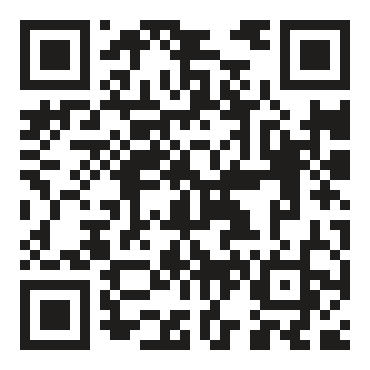
Nhắn Zalo để được xử lý ngay
Quét mã QR bên cạnh, hoặc bấm nút dưới đây rồi gửi mã đơn — — chúng tôi nhận được thông báo và phản hồi ngay trong ngày.
Câu hỏi thường gặp
Về tính năng, khả năng xếp thời khóa biểu và bản quyền phần mềm.
SmartScheduler làm được gì?
Phần mềm xếp thời khóa biểu tự động cho trường học: tự sắp toàn bộ tiết học theo ràng buộc của giáo viên, môn, lớp và phòng; tối ưu để giảm tiết trống, tránh trùng giờ và phân bố hợp lý. Sau khi xếp tự động vẫn chỉnh tay (kéo–thả) được, rồi in/xuất cho từng lớp và giáo viên.
Xếp tự động được đến đâu, mất bao lâu?
Phần mềm xếp tự động 100% thời khóa biểu (nhiều phần mềm khác chỉ 80–90%); kể cả khi đặt nhiều ràng buộc vẫn đạt ít nhất 99%. Quy trình: nhập đủ ràng buộc → Soạn thảo TKB tự động (xếp 100%) → Tối ưu TKB tự động (dồn buổi dạy, giảm tiết trống) — sau tối ưu, TKB đủ đẹp để dùng ngay, hầu như không phải chỉnh tay.
Đặt được những ràng buộc nào cho giáo viên, môn học?
Hệ ràng buộc phong phú theo 4 nhóm: Yêu cầu của giáo viên (giới hạn số ngày/buổi/tiết dạy, số giáo án/buổi, ngày nghỉ, dạy nhiều địa điểm…), Yêu cầu của môn học (tiết đôi xếp liền, học cách ngày, giới hạn tiết/buổi, chỉ học sáng/chiều…), Yêu cầu của nhóm môn học (rải đều môn “nặng”, giới hạn số môn/buổi…) và Cố định tiết nghỉ (lớp/giáo viên/môn). Nên đặt ràng buộc trước khi xếp.
Hỗ trợ cấp học nào? Nhiều điểm trường, lớp ghép có xếp được không?
Hỗ trợ các cấp học Tiểu học, THCS, THPT, GDTX (có hướng dẫn xếp riêng cho Tiểu học và Trung học). Xếp được cho trường có nhiều điểm trường (nhiều địa điểm) — khai báo Địa điểm cho từng lớp và đặt ràng buộc cho giáo viên dạy nhiều địa điểm; có chức năng phân công giảng dạy ghép (ghép nhiều lớp/giáo viên/môn trong một tiết).
Xuất và in thời khóa biểu thế nào?
Xuất ra Word/Excel và in thời khóa biểu theo từng lớp, từng giáo viên hoặc toàn trường — thuận tiện dán bảng, gửi giáo viên và công bố. Cần PDF thì khi in chọn máy in ảo để lưu thành PDF.
Dùng thử được bao lâu? Bản dùng thử hạn chế gì?
Bản dùng thử miễn phí, giới hạn 15 ngày hoặc 30 lần mở phần mềm — tùy điều kiện nào đến trước. Trong thời gian dùng thử, phần mềm chạy đầy đủ chức năng để trải nghiệm nhưng không in ấn được. Hết hạn, mua bản quyền và nhập Mã số sử dụng để dùng đầy đủ, vĩnh viễn và in ấn/kết xuất bình thường.
Giá bản quyền tính thế nào?
Giá tính theo từng đơn vị trường: bản quyền đầu tiên của mỗi trường là 2.000.000đ, mỗi bản quyền tiếp theo trong cùng trường chỉ 1.000.000đ. Ưu đãi giá bản thứ hai trở đi cũng áp dụng theo từng trường. Mỗi bản quyền dùng trên một máy tính (gắn theo máy) — trường cần dùng trên bao nhiêu máy thì mua bấy nhiêu bản quyền. Đây là phí bản quyền phần mềm, chưa bao gồm phí tập huấn sử dụng (nếu có).
Một bản quyền dùng được mấy máy, trong bao lâu?
Mỗi bản quyền cài và sử dụng trên một máy tính (bản quyền gắn theo máy). Bản quyền dùng vĩnh viễn và được cập nhật phiên bản mới.
Đổi máy hoặc thay ổ cứng thì bản quyền thế nào?
Bản quyền gắn theo máy (theo ổ cứng), nên khi thay ổ cứng hoặc đổi sang máy khác thì cần mua bản quyền mới cho máy đó theo chính sách ưu đãi hiện hành. Liên hệ Zalo 0983.606.845 để được tư vấn mức ưu đãi.
Lấy MÃ SỐ ĐĂNG KÝ của máy ở đâu? Cài đặt và nhận mã sử dụng thế nào?
Cách làm:
- Tải bộ cài Windows tại tinhochoanggia.com rồi cài đặt trên đúng máy cần sử dụng.
- Mở SmartScheduler → tại cửa sổ Đăng ký sử dụng, copy MÃ SỐ ĐĂNG KÝ.
- Gửi mã qua Zalo 0983.606.845, kèm tên trường.
- Sau khi thanh toán, MÃ SỐ SỬ DỤNG sẽ được gửi qua Zalo của số điện thoại đã đăng ký.
- Mở SmartScheduler → tại cửa sổ Đăng ký sử dụng, dán mã số sử dụng vào và bấm nút ĐĂNG KÝ là xong. Hoặc vào menu "Trợ giúp/Đăng ký sử dụng", cửa sổ Đăng ký sử dụng hiện lên và làm như trên.
Tải về bị Windows chặn, không cài được thì làm sao?
- Windows cảnh báo khi mở bộ cài (màn hình xanh "Windows protected your PC"): bấm "More info / Thông tin thêm" → "Run anyway / Vẫn chạy" — cảnh báo này là mặc định của Windows với phần mềm mới tải, không phải virus.
- Trình duyệt chặn file tải về: bấm vào mũi tên cạnh file trong danh sách tải → chọn Giữ lại (Keep).
- Phần mềm diệt virus xóa/chặn file: mở phần mềm diệt virus, thêm bộ cài vào danh sách ngoại lệ (Exclusions/Allow) rồi tải và cài lại.
- Luôn tải bộ cài từ nút "Tải bộ cài" trên trang này để có bản mới nhất. Vẫn không cài được? Gọi/nhắn Zalo 0983.606.845 để được hỗ trợ từ xa.
Không gõ được tiếng Việt trong phần mềm (lỗi UniKey trên Windows) thì chỉnh thế nào?
Nguyên nhân thường gặp: UniKey chưa tương thích tốt với Windows 7/8/8.1/10 nên có thể
không gõ được tiếng Việt, hoặc gõ được trong Word/Excel nhưng không gõ được ở phần mềm khác. Cách khắc phục:
- Cập nhật UniKey bản mới nhất (unikey.org).
- Tắt chức năng UAC của Windows.
- Cho UniKey chạy với quyền quản trị (Run as Administrator).
- Trên Windows 8.1/10: tạo Scheduled Task để UniKey tự chạy khi khởi động máy.
Thanh toán và xuất hóa đơn ra sao?
Chuyển khoản tới CÔNG TY TNHH TIN HỌC HOÀNG GIA — Vietcombank CN Nghệ An, số TK 0101000222040, nội dung ghi rõ tên trường. Có xuất hóa đơn cho trường; cần hỗ trợ liên hệ Zalo 0983.606.845.